

이용 가이드
사용방법
프로그램의 다양한 기능들을 쉽고 빠르게 익힐 수 있도록 상세한 가이드를 제공합니다.
디펜더 바이러스 오진으로 인한 실행블능 해결법
2026년 3월 4일 수요일 (조회 : 73)최근 광개토태왕을 실행할 때 Windows 보안 프로그램인 디펜더에서 광개토태왕 실행파일을 바이러스로 잘못 인식되는 경우가 자주 발생하고 있습니다.
이는 실제 바이러스가 아니며, 광개토태왕 홈페이지에서 바로 다운로드 받으시면 개발자가 바로 배포하는 안전한 파일임을 보증할 수 있습니다.
다른 웹사이트에서 설치파일을 다운로드 받지 마시고 반드시 광개토태왕 홈페이지에서 설치폴더를 다운로드 받아주세요.
디펜더에서 타 프로그램들도 자주 오진을 발생하기에 MicroSoft 측에 오진 부분을 제보한 상태입니다.
오진안내가 뜨거나, 광개토태왕을 실행했는데도 나타나지 않거나 한다면 디펜더에서 감시를 못하도록 탐지 예외 설정을 해주세요.
아래 안내대로 설정해주시면 문제없이 사용하실 수 있습니다.
이는 실제 바이러스가 아니며, 광개토태왕 홈페이지에서 바로 다운로드 받으시면 개발자가 바로 배포하는 안전한 파일임을 보증할 수 있습니다.
다른 웹사이트에서 설치파일을 다운로드 받지 마시고 반드시 광개토태왕 홈페이지에서 설치폴더를 다운로드 받아주세요.
디펜더에서 타 프로그램들도 자주 오진을 발생하기에 MicroSoft 측에 오진 부분을 제보한 상태입니다.
오진안내가 뜨거나, 광개토태왕을 실행했는데도 나타나지 않거나 한다면 디펜더에서 감시를 못하도록 탐지 예외 설정을 해주세요.
아래 안내대로 설정해주시면 문제없이 사용하실 수 있습니다.

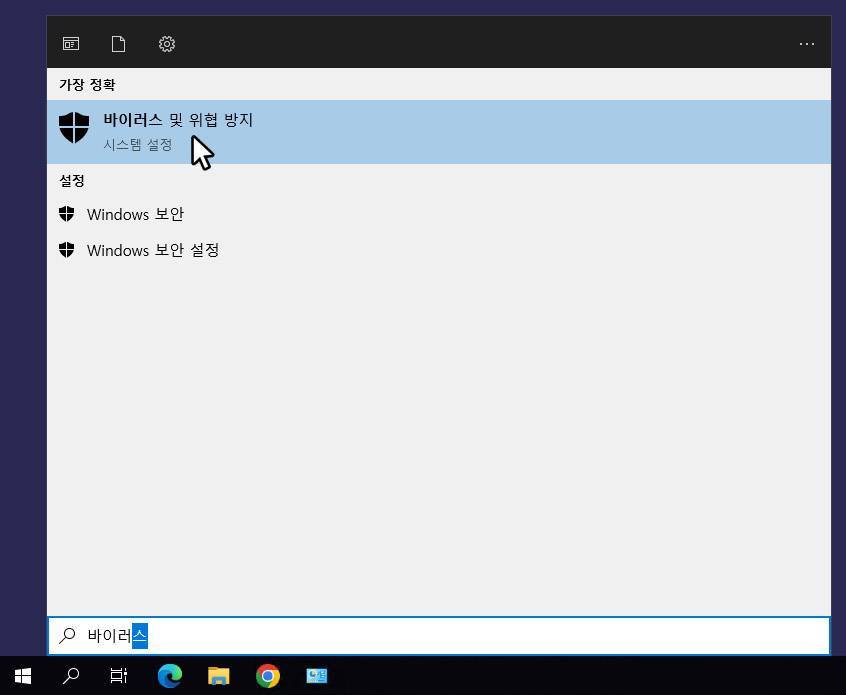
윈도우즈 시작버튼 입력창에 "바이러스" 라고 입력하면 [바이러스 및 위협방지] 메뉴가 나타납니다. 그 메뉴를 클릭합니다.
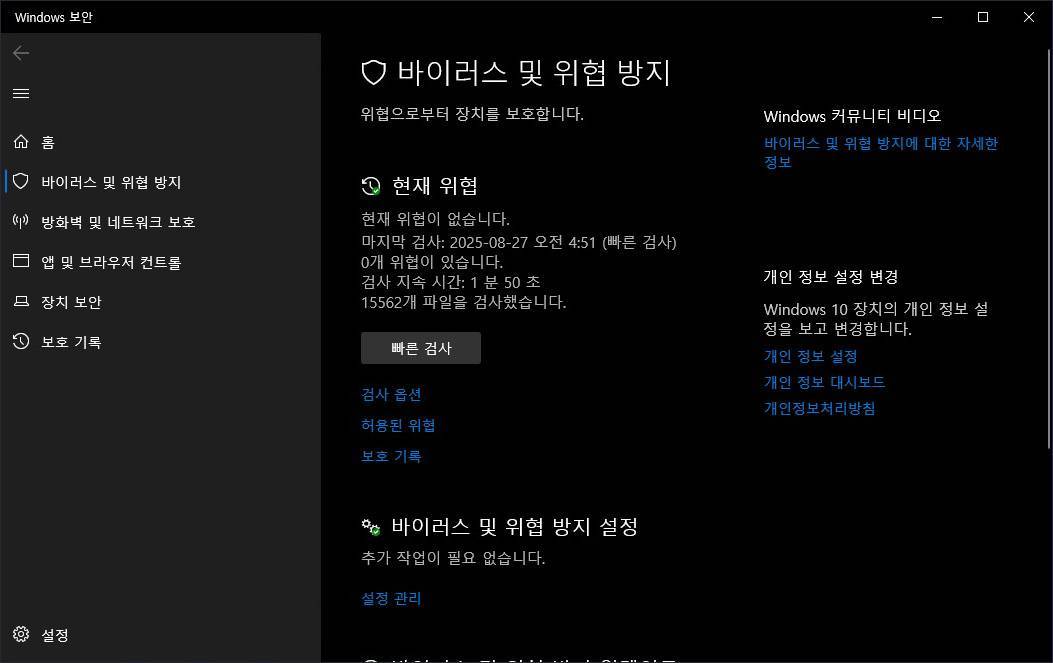
[Windows 보안] 창이 실행됩니다.
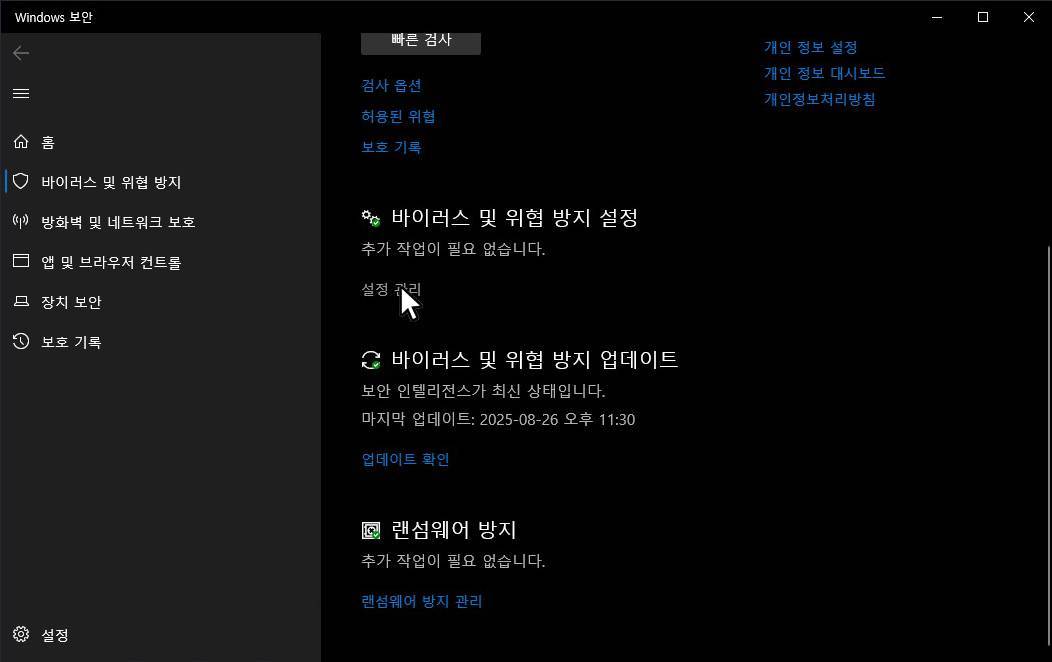
아래로 스크롤 하면 [바이러스 및 위협 방지 설정] 항목이 나옵니다. 그 밑에 있는 [설정 관리] 를 클릭해 줍니다.
[바이러스 및 위협 방지 설정] 창이 나옵니다.
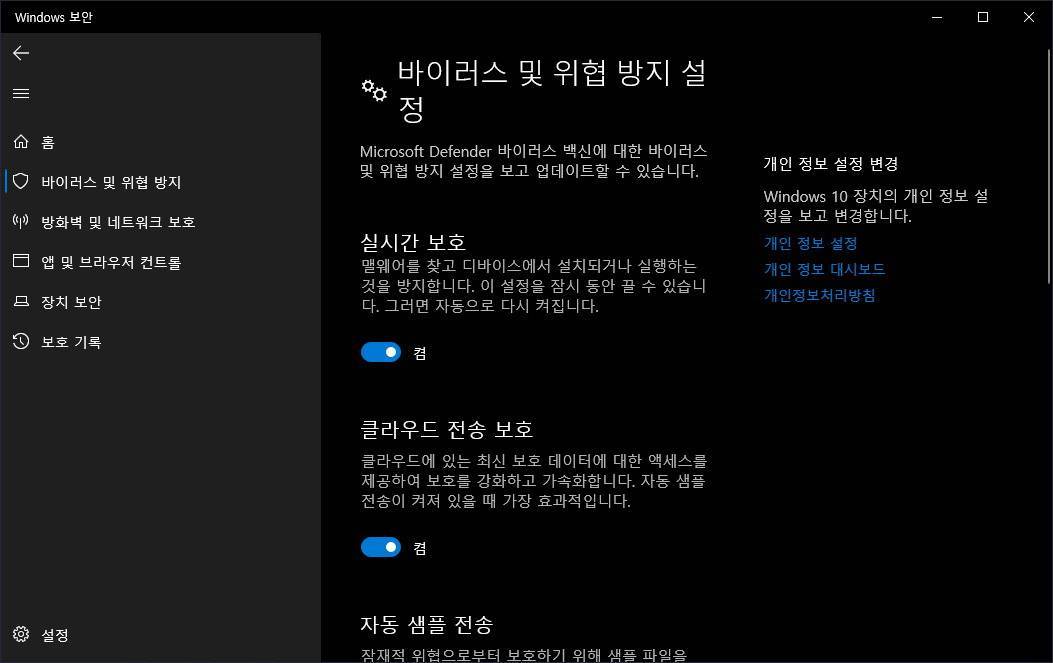
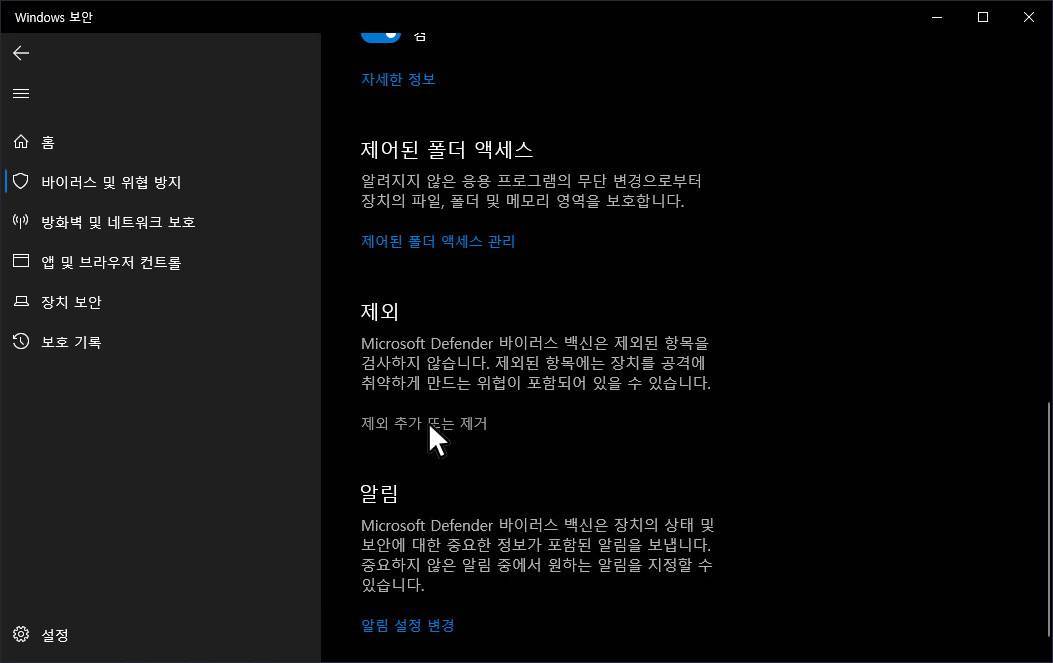
아래로 스크롤 하면 [제외] 항목이 나옵니다. 그 밑에 있는 [제외 추가 또는 제거] 를 클릭해 줍니다.
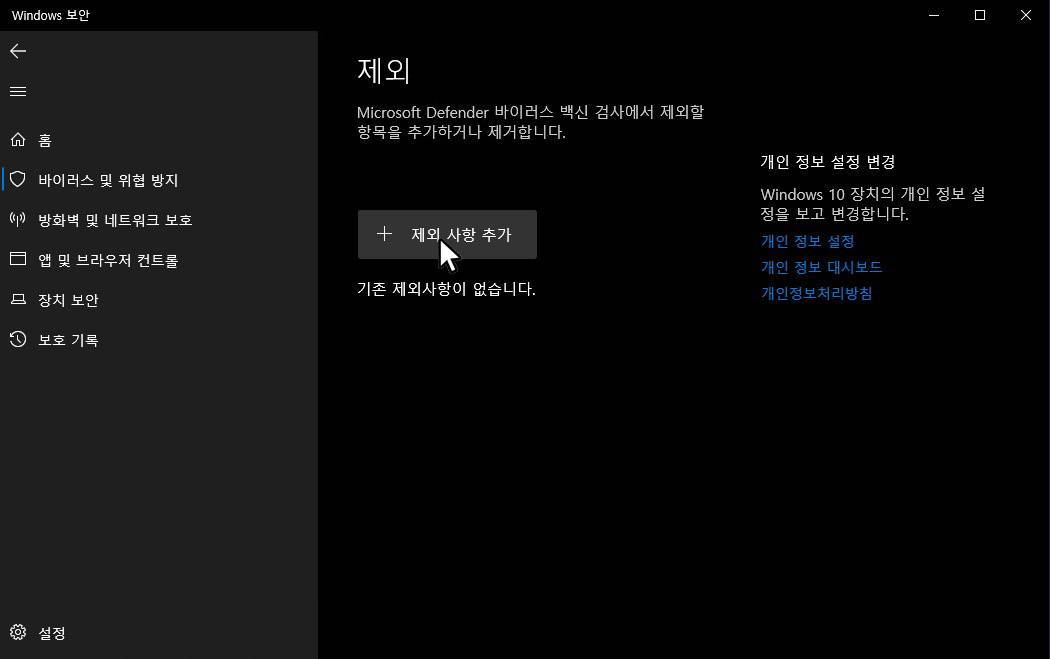
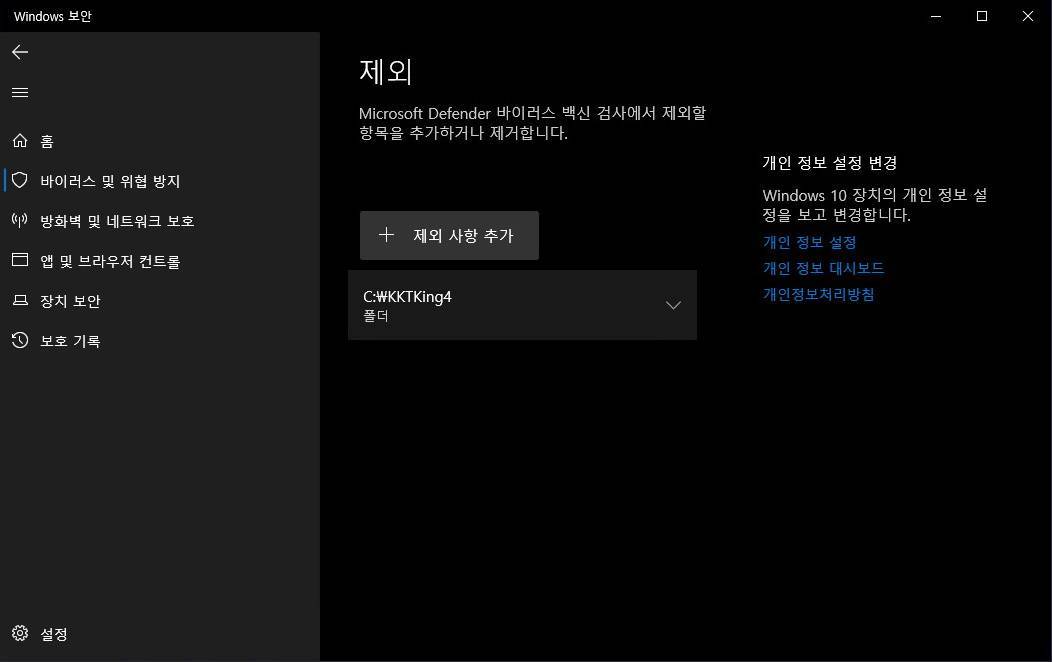
[제외] 창이 나옵니다. 밑에 있는 [+ 제외 사항 추가]를 클릭합니다.
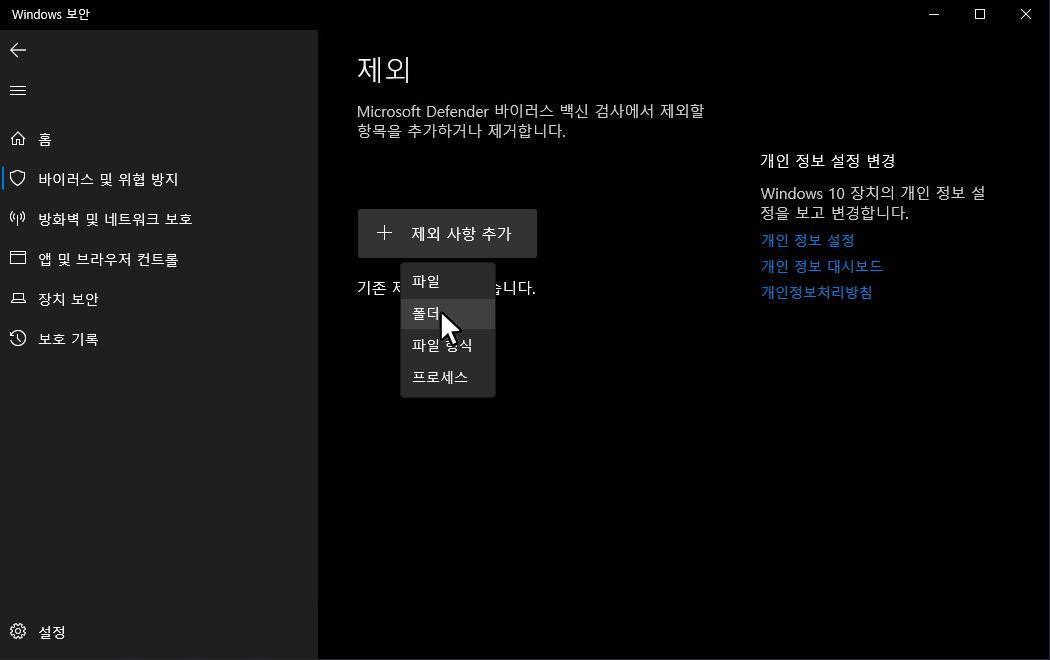
[폴더]를 클릭합니다.
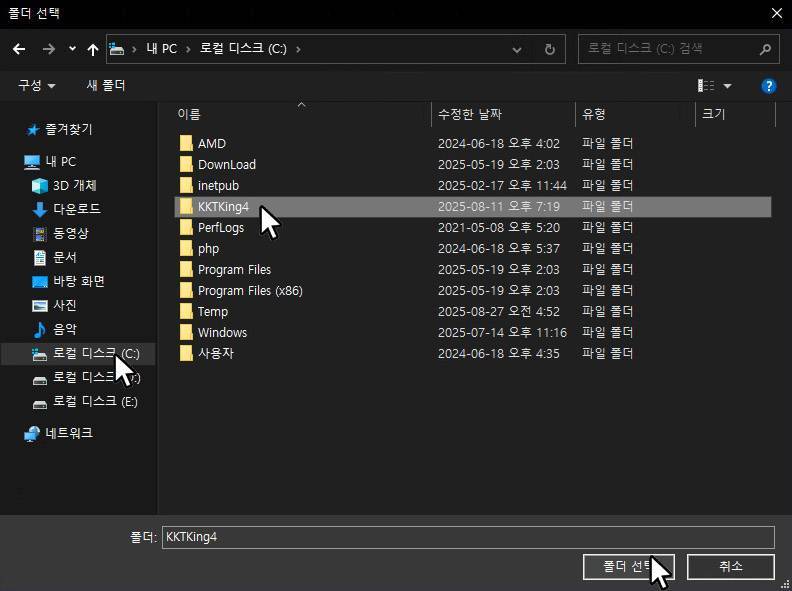
C 드라이브를 클릭하시고 KKTKing4 폴더를 선택하시고 [폴더 선택]을 클릭합니다.
[제외] 항목에 C:\KKTKing4 폴더가 추가 되었습니다.
이후에는 Windows 보안 창을 닫고 프로그램을 실행하시면 잘 실행될것입니다.
만약 그래도 실행되지 않는다면 프로그램을 재설치해 주십시오.
구글등에서 "디펜터 오진" 등을 검색해 보시면 관련 자료를 찾아보실 수 있습니다.
이후에는 Windows 보안 창을 닫고 프로그램을 실행하시면 잘 실행될것입니다.
만약 그래도 실행되지 않는다면 프로그램을 재설치해 주십시오.
구글등에서 "디펜터 오진" 등을 검색해 보시면 관련 자료를 찾아보실 수 있습니다.
광개토태왕을 더 자세히 알아보세요
광개토태왕의 다양한 기능과 문제 해결책을 자세히 알아보세요.