

이용 가이드
사용방법
프로그램의 다양한 기능들을 쉽고 빠르게 익힐 수 있도록 상세한 가이드를 제공합니다.
ocx 오류 해결 방법
2026년 3월 4일 수요일 (조회 : 87)광개토태왕을 실행하다 보면 아래와 같은 오류가 발생할 수 있습니다.
372 런타임 오류가 발생하였습니다.
프로그램을 설치 및 삭제가 빈번히 이루어 지거나 타 프로그램에 의해 변경되거나 하는 문제가 윈도우즈 자체 DB인 레지스트리에 발생할 수 있습니다. 메시지의 표시된 파일이 레지스트리에 변형이 일어나거나 버전문제, 링크 오류등에 의해 발생할 수 있습니다.
여기는 vsflex8l.ocx 파일로 예를 들었습니다만, 이 파일 뿐만 아니라 여러 다른 파일에서 발생할수 있습니다. 파일명은 상황에 따라 다릅니다.
372 런타임 오류가 발생하였습니다.
프로그램을 설치 및 삭제가 빈번히 이루어 지거나 타 프로그램에 의해 변경되거나 하는 문제가 윈도우즈 자체 DB인 레지스트리에 발생할 수 있습니다. 메시지의 표시된 파일이 레지스트리에 변형이 일어나거나 버전문제, 링크 오류등에 의해 발생할 수 있습니다.
여기는 vsflex8l.ocx 파일로 예를 들었습니다만, 이 파일 뿐만 아니라 여러 다른 파일에서 발생할수 있습니다. 파일명은 상황에 따라 다릅니다.

해결책은 cmd 화면에서 아래의 명령어를 입력하시면 대부분 해결 됩니다.
사용하시는 윈도우즈가 64비트인 경우 (대부분 64비트에 해당)
regsvr32 c:\windows\syswow64\vsflex8l.ocx
사용하시는 윈도우즈가 32비트인 경우
regsvr32 c:\windows\system32\vsflex8l.ocx
다음의 그림은 cmd 실행후 명령어를 입력하는 화면입니다.
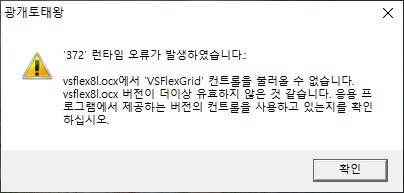
vsflex8l.ocx 파일에 오류가 발생한 메시지창
이와 관련된 파일은 *.ocx 파일이나 *.dll 파일등에서 발생합니다.
구글이나 네이버등에 ocx 파일 등록 으로 검색을 해보시면 원인과 해결책들이 많이 나옵니다.
간단한 해결책은 cmd 콘솔을 [관리자권한으로 실행] 으로 실행하신 후
레지스트리에 파일을 등록하는 명령어를 입력하시면 됩니다.
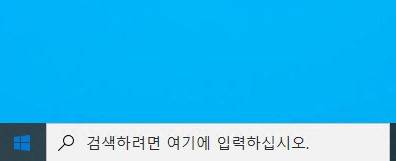
윈도우즈 화면 하단에 검색어 입력하는 창에 cmd 라고 입력하세요.
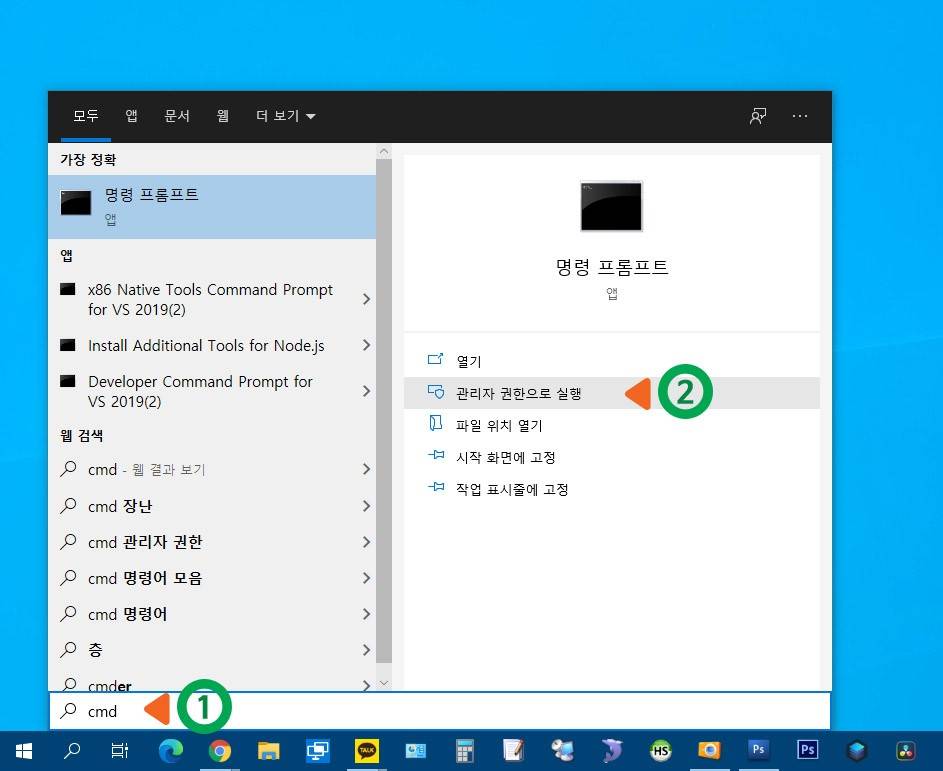
명령프롬프트 프로그램이 보이면 [관리자권한으로 실행]으로 실행하세요.
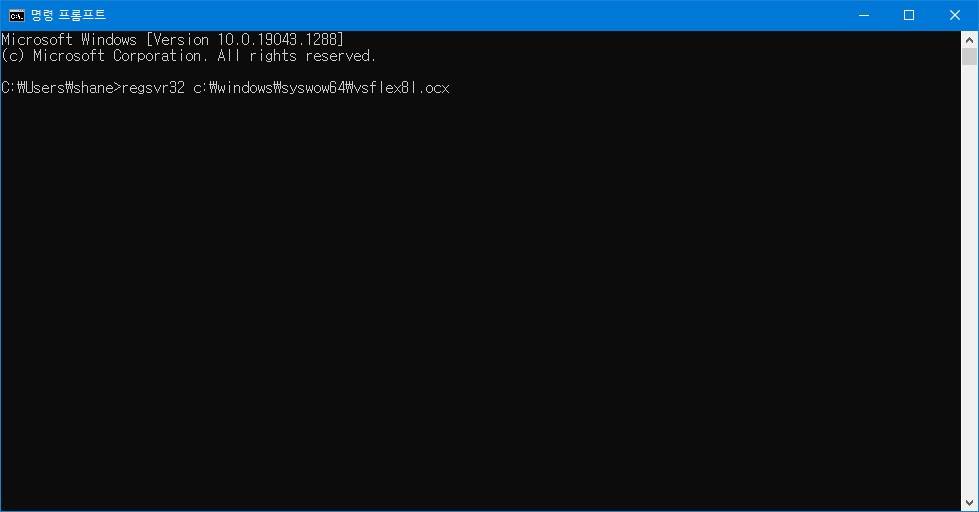
사용하시는 윈도우즈가 64비트인 경우 입력하세요.
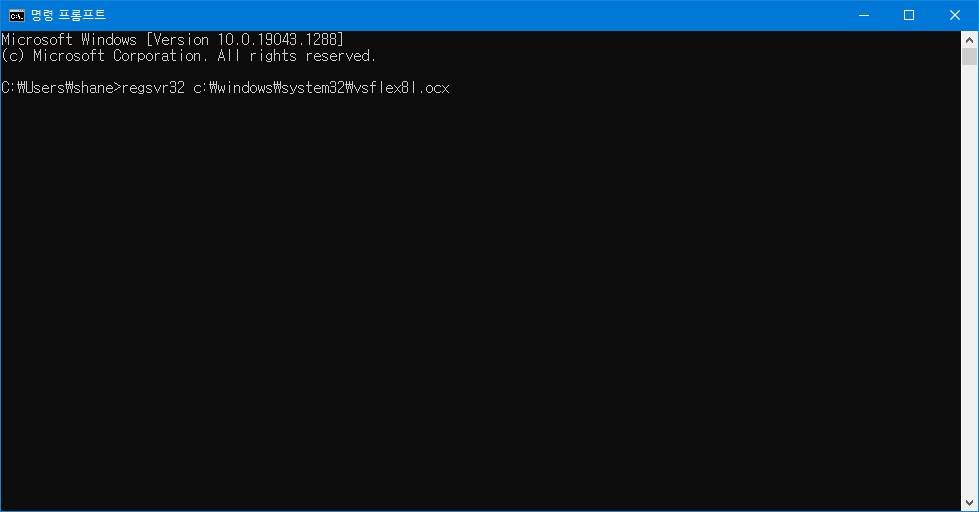
사용하시는 윈도우즈가 32비트인 경우 입력하세요.
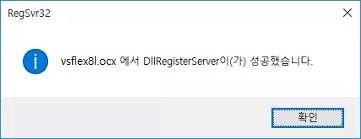
등록에 성공 했다고 나오면 해결이 완료 된것입니다.
모든창을 종료한 후 광개토태왕을 다시 실행하시면 됩니다.
이 예제에서는 vsflex8l.ocx 파일에 대해 설명 했는데 파일명이 다를경우 그 파일명을 입력하시면 됩니다.
이런 ocx 오류는 광개토태왕 프로그램이 잘못 된것이 아닌 사용자PC 문제입니다. 이런 오류들이 발생한다면 먼저 구글에 오류메시지로 검색하면 많은 해결책들이 보여집니다.
광개토태왕을 더 자세히 알아보세요
광개토태왕의 다양한 기능과 문제 해결책을 자세히 알아보세요.