

이용 가이드
사용방법
프로그램의 다양한 기능들을 쉽고 빠르게 익힐 수 있도록 상세한 가이드를 제공합니다.
한 PC에서 두 개 이상 광개토태왕 동시 실행하기
2026년 3월 4일 수요일 (조회 : 67)광개토태왕은 설치형 윈도우즈 프로그램으로 한 번 설치하면 한 PC에서 두 개 이상 설치를 하지 못합니다.
때문에 한 PC에 하나의 광개토태왕만 실행 되는 것이 원칙 입니다.
하나의 설치만 가능하지만 아래와 같은 방법으로 광개토태왕을 두 개 이상 동시에 실행하실 수 있습니다.
이는 한 PC에서 여러 사용자가 각자의 광개토태왕을 동시에 혹은 각자의 아이디로 실행하고자 할 때, 또는 인원에 관계없이 기업용으로 하나, 개인용 하나 등, 2개 이상을 실행하고자 할 때 사용 될 수 있습니다.
때문에 한 PC에 하나의 광개토태왕만 실행 되는 것이 원칙 입니다.
하나의 설치만 가능하지만 아래와 같은 방법으로 광개토태왕을 두 개 이상 동시에 실행하실 수 있습니다.
이는 한 PC에서 여러 사용자가 각자의 광개토태왕을 동시에 혹은 각자의 아이디로 실행하고자 할 때, 또는 인원에 관계없이 기업용으로 하나, 개인용 하나 등, 2개 이상을 실행하고자 할 때 사용 될 수 있습니다.
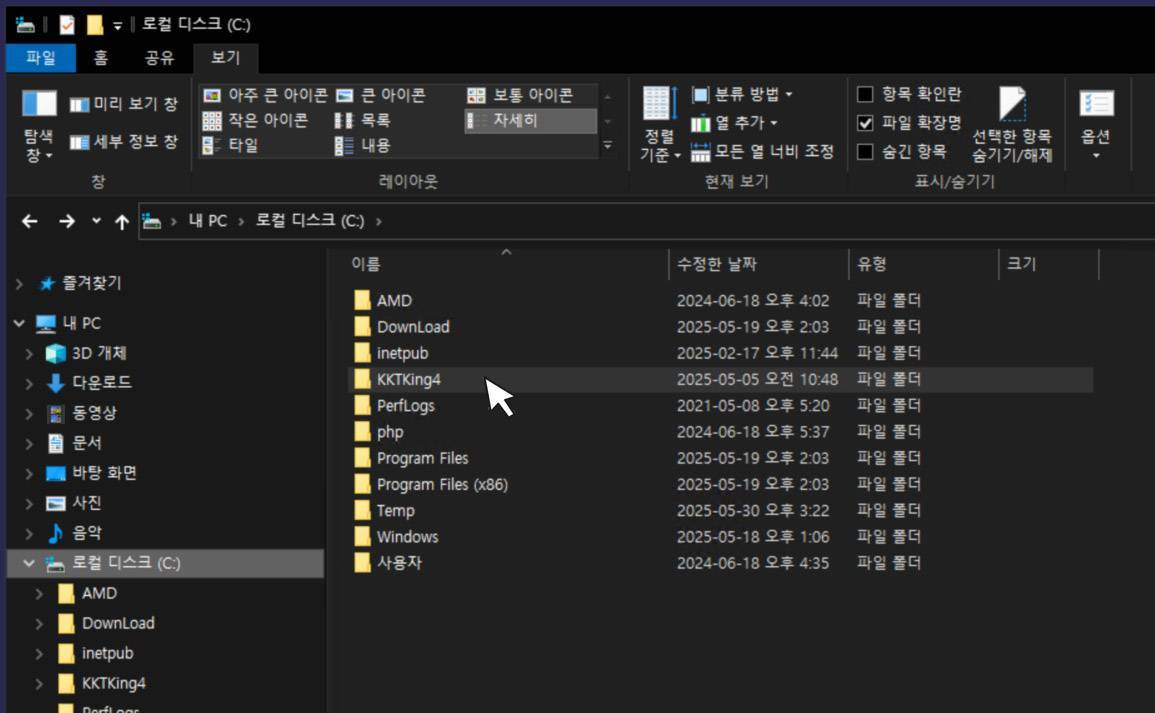
광개토태왕이 설치 되어 있어야 합니다. 먼저 탐색기(Window key + e)를 여시고 광개토태왕이 설치된 폴더를 확인합니다. C:\KKTKing4
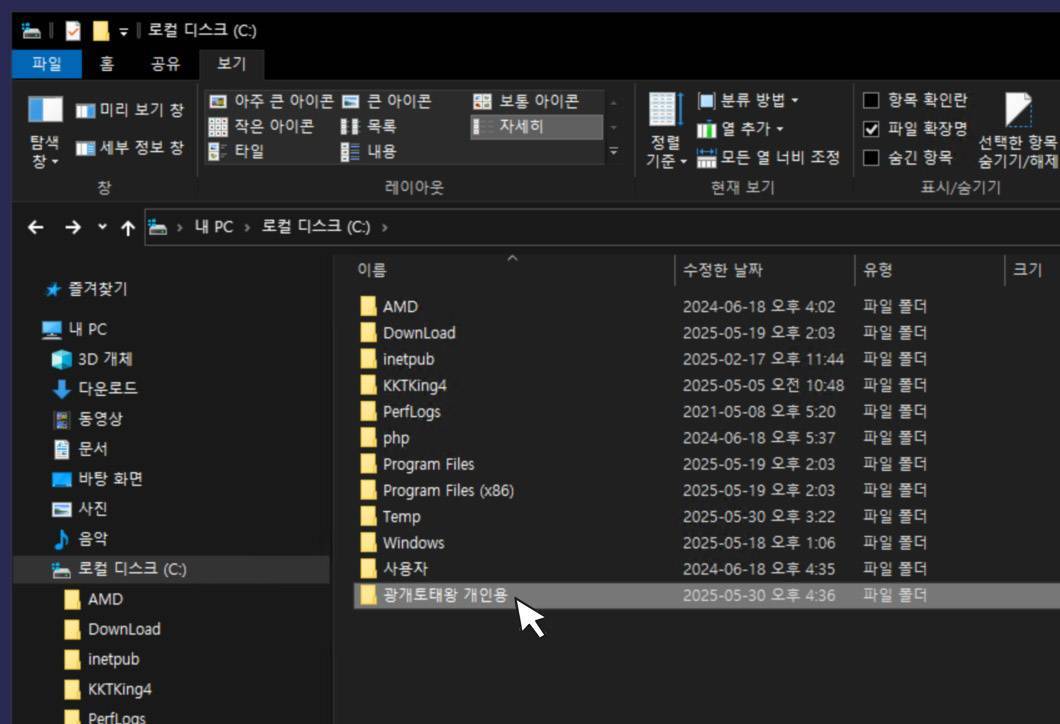
다른 광개토태왕을 위한 새폴더를 하나만듭니다. 예를 들면 그림에서처럼 "광개토태왕 개인용" 이렇게 원하는 대로 새 폴더를 만듭니다.
광개토태왕 원래의 설치폴더인 KKTKing4 폴더로 가서 LiveUpgrade.exe 응용프로그램을 새로만든 "광개토태왕 개인용" 폴더 안으로 복사, 붙여넣기해 옵니다.
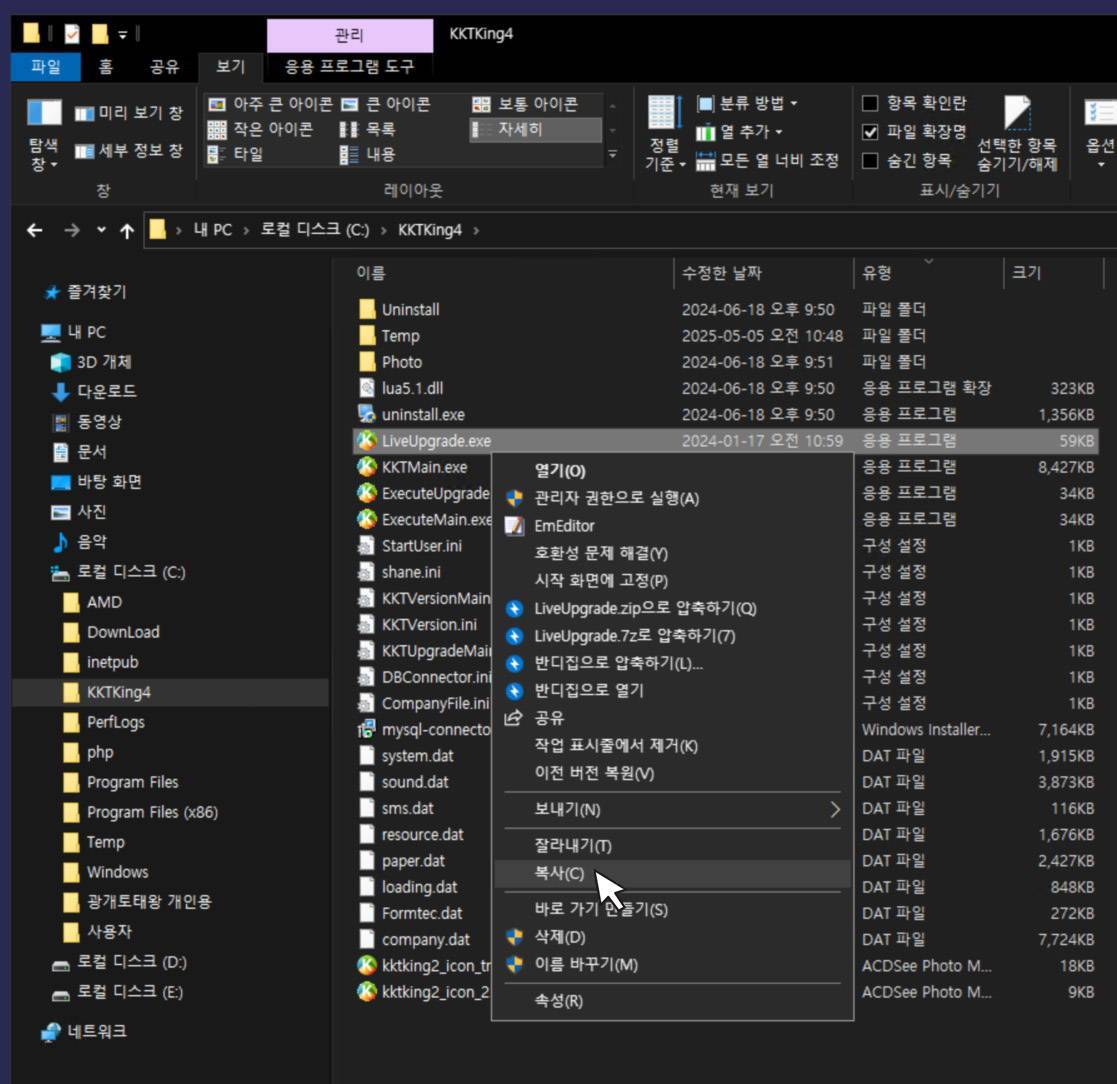
LiveUpgrade.exe 를 선택후 마우스 오른쪽 버튼을 눌러 [복사]를 선택하시거나 마우스 클릭없이 Ctrl + C 키로 복사를 합니다.
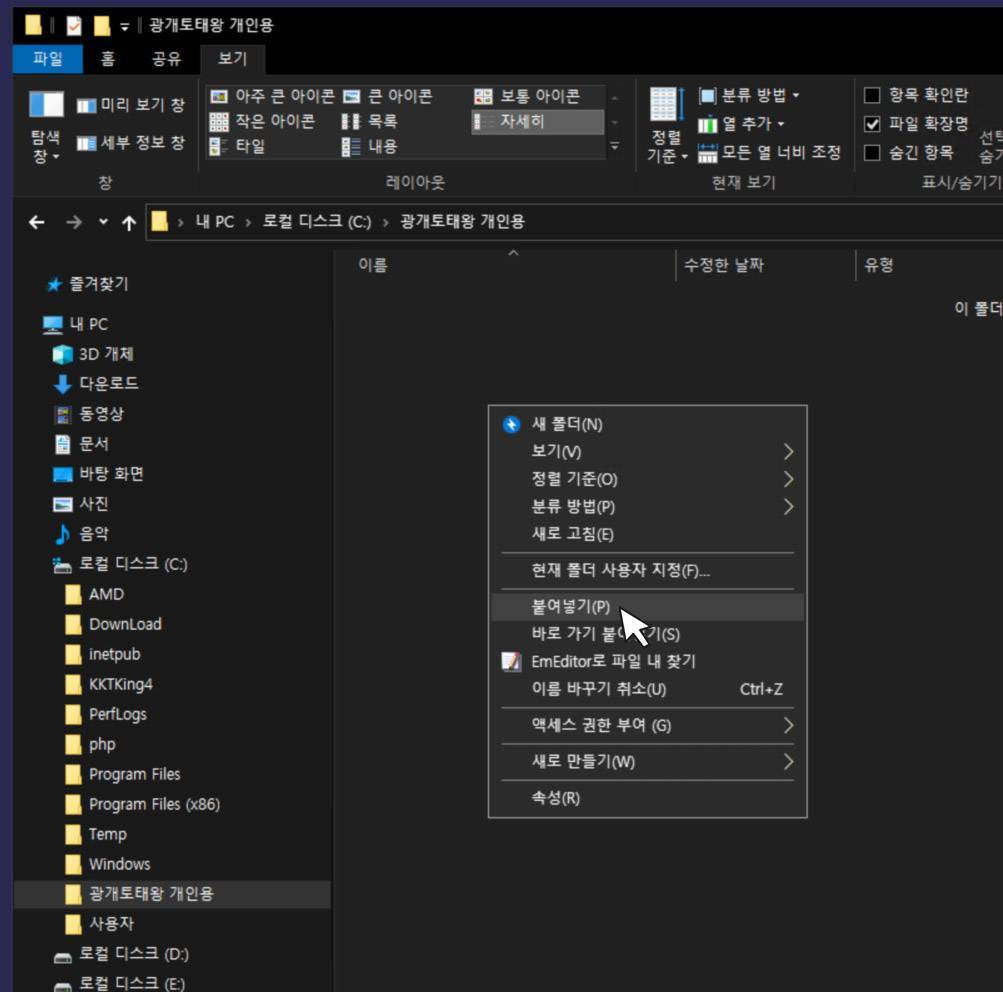
새로만든 "광개토태왕 개인용" 폴더에서 마우스 오른쪽 버튼을 눌러 [붙여넣기] 를 선택하시거나 마우스 클릭없이 키보드에서 Ctrl + V 붙여넣기 합니다.
새로만든 "광개토태왕 개인용" 폴더안에 LiveUpgrade.exe 파일이 복사되면 파일 선택후 마우스 오른쪽 버튼을 눌러 [바로가기 만들기]를 선택합니다.
새로만든 "광개토태왕 개인용" 폴더안에 LiveUpgrade.exe 파일이 복사되면 파일 선택후 마우스 오른쪽 버튼을 눌러 [바로가기 만들기]를 선택합니다.
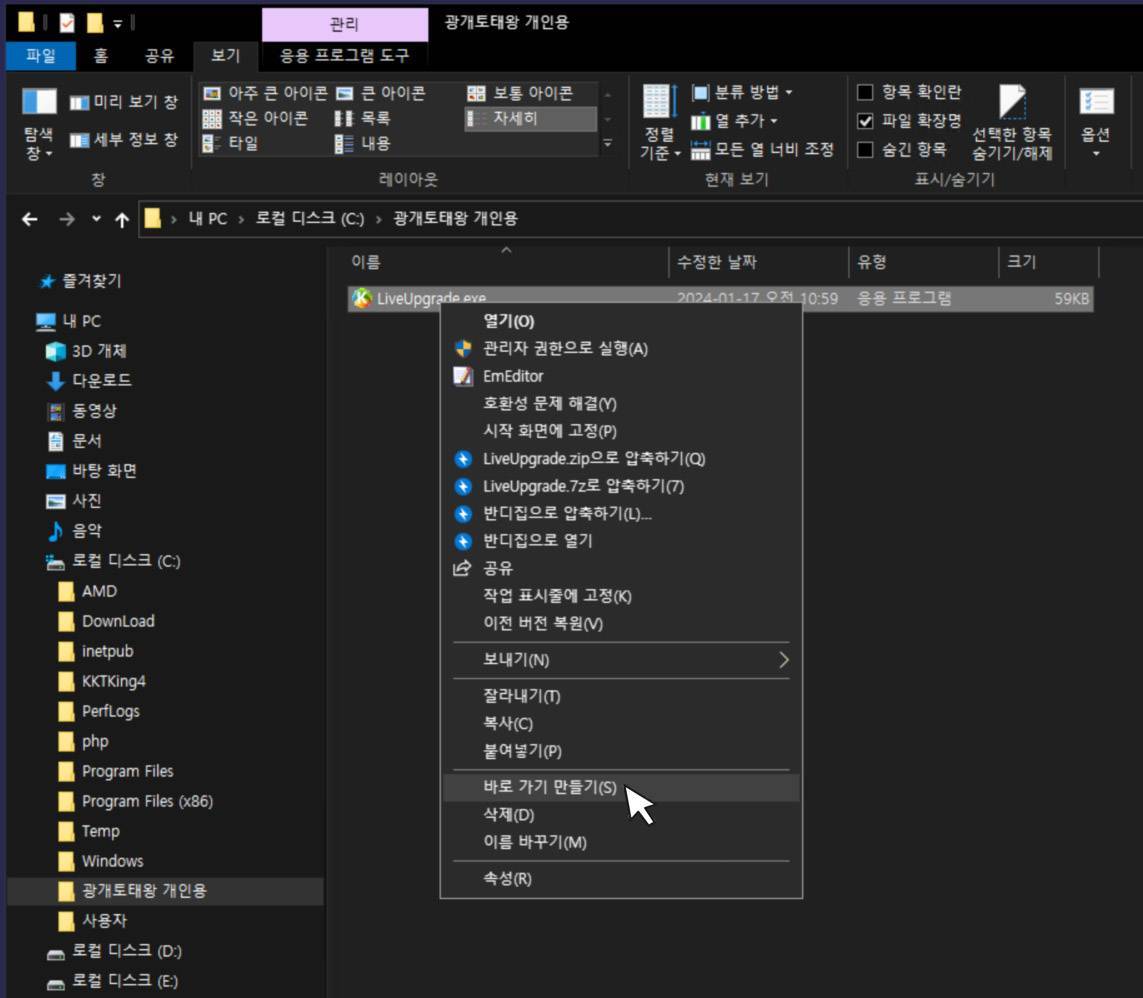
만들어진 [LiveUpgrade.exe - 바로가기] 파일의 이름을 원하시는 대로 수정합니다.
여기서는 [광개토태왕 개인용]으로 수정했습니다. 원하시는대로 수정하시면 됩니다.
여기서는 [광개토태왕 개인용]으로 수정했습니다. 원하시는대로 수정하시면 됩니다.
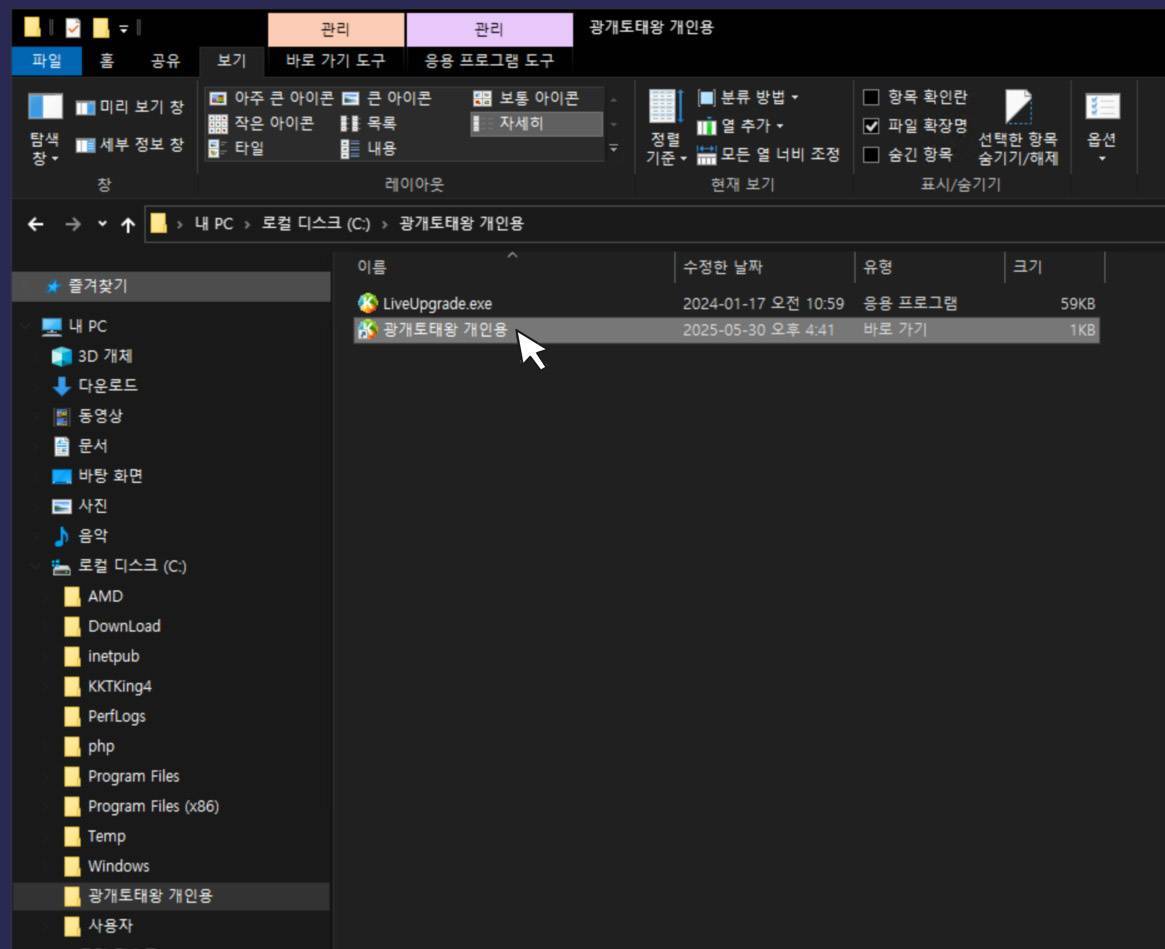
만들어진 바로가기 [광개토태왕 개인용] 아이콘을 더블클릭 하게 되면 필요한 파일들이 다운로드 되면서 새로운 광개토태왕을 실행하실 수 있습니다.
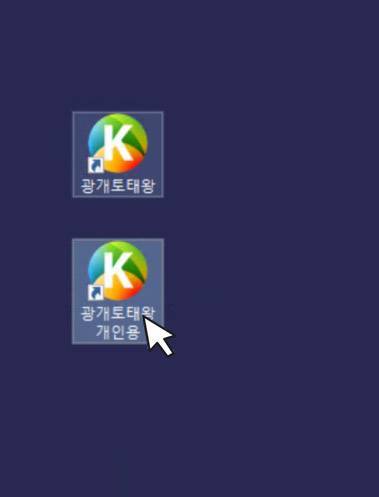
아까 만든 바로가기 파일 [광개토태왕 개인용] 를 바탕화면 으로 끌어다 놓으면 설치된 광개토태왕와 각각 따로 실행하실수도 있고 동시에 실행하실 수도 있게 됩니다.
이 방법을 사용하시면 한 PC에서 두개의 광개토태왕 이상 여러개의 광개토태왕을 동시에 실행 하실 수 있게 됩니다.
아까 만든 바로가기 파일 [광개토태왕 개인용] 를 바탕화면 으로 끌어다 놓으면 설치된 광개토태왕와 각각 따로 실행하실수도 있고 동시에 실행하실 수도 있게 됩니다.
이 방법을 사용하시면 한 PC에서 두개의 광개토태왕 이상 여러개의 광개토태왕을 동시에 실행 하실 수 있게 됩니다.
광개토태왕을 더 자세히 알아보세요
광개토태왕의 다양한 기능과 문제 해결책을 자세히 알아보세요.