

이용 가이드
사용방법
프로그램의 다양한 기능들을 쉽고 빠르게 익힐 수 있도록 상세한 가이드를 제공합니다.
런타임 오류 13번 발생시 해결 방법
2026년 3월 4일 수요일 (조회 : 70)런타임 13 오류(Type Mismatch, 형식 불일치)는 보통 데이터 처리 과정에서 날짜 형식이 올바르지 않거나, 텍스트와 날짜가 혼재되어 요일(dddd 또는 aaa)을 추가하려 할 때 자주 발생합니다.
인터넷에 보면 많은 글들이나 동영상으로 윈도우즈 작업표시줄에 요일 표시 하는 방법 이라는 정보로 사용자에게 날짜 형식을 수정하도록 하는 정보가 있습니다. 이 정보를 보고 요일을 추가하고자 한다면 날짜의 형식이 변경되는 관계로 오류가 발생합니다.
인터넷에 보면 많은 글들이나 동영상으로 윈도우즈 작업표시줄에 요일 표시 하는 방법 이라는 정보로 사용자에게 날짜 형식을 수정하도록 하는 정보가 있습니다. 이 정보를 보고 요일을 추가하고자 한다면 날짜의 형식이 변경되는 관계로 오류가 발생합니다.
프로그램 실행시 정상 실행 되지 않고 오류메시지가 아래처럼 발생합니다.
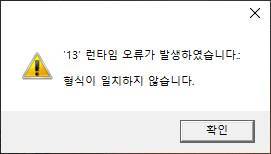
이 오류는 대부분 윈도우 오른쪽 아래 시작줄(작업표시줄)의 날짜 표시 형식을 변경했을 때 발생합니다. 아래는 정상적인 작업표시줄의 날짜 표시 형식 입니다.
아래와 같이 표시하도록 수정 하셨을때 오류가 발생합니다.
- [요일] 을 추가 표시 되도록 했을때
- 년도를 표시하지 않을때
- 년도를 [26] 처럼 두자리로 표시 할때
- 날짜형식이 [2026년 3월 25일] 처럼 "년월일" 을 표시 할때
- 날짜형식이 [2026-03-25] 형식이 아닐때
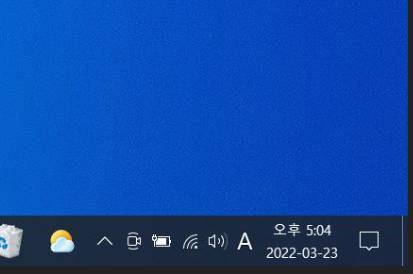
오류가 발생하는 원인의 기술적인 관점에서 말씀드리면 윈도우즈용 프로그램은 윈도우에 설정된 날짜 형식을 기준으로 동작합니다. 그런데 아래와 같이 날짜 표시를 변경하면 오류가 발생할 수 있습니다. 내부적으로 날짜를 가져울때 올바른 형식이 되지 않으면 응용프로그램등에서 년도를 알수 없거나 하기 때문에 오류가 발생합니다.
단지 작업표시줄의 보여주는 형식만 바꿨을 뿐인데 이걸 날짜의 기본 출력 형식으로 인식 하고 있는게 개발자 입장에서 보면 이상하긴 합니다. 마이크로소프트내에서 이를 단지 보여주는 날짜로 적용되게 하지 않는한 날짜형식을 바꾸면 문제는 계속 발생할 수 있습니다.
단지 작업표시줄의 보여주는 형식만 바꿨을 뿐인데 이걸 날짜의 기본 출력 형식으로 인식 하고 있는게 개발자 입장에서 보면 이상하긴 합니다. 마이크로소프트내에서 이를 단지 보여주는 날짜로 적용되게 하지 않는한 날짜형식을 바꾸면 문제는 계속 발생할 수 있습니다.
해결 방법 (날짜 형식 원래대로 돌리는 방법)
윈도우즈 버전마다 날짜를 설정하는 메뉴가 다르므로 날짜 형식 변경하는 곳을 각자 윈도우즈 버전에 맞게 찾아 들어가 주십시오. 윈도우즈 마다 아래의 메뉴와 다를 수 있습니다.
윈도우즈 버전마다 날짜를 설정하는 메뉴가 다르므로 날짜 형식 변경하는 곳을 각자 윈도우즈 버전에 맞게 찾아 들어가 주십시오. 윈도우즈 마다 아래의 메뉴와 다를 수 있습니다.
- 화면 오른쪽 아래 날짜를 마우스 오른쪽 버튼으로 클릭
- "날짜/시간 조정" 클릭
- "추가 날짜, 시간 및 국가별 설정" 클릭
- "국가 또는 지역" → "날짜, 시간 또는 숫자 형식 변경" 클릭
- "추가 설정" 클릭
- 날짜 탭 선택
- 짧은 날짜 형식을 [yyyy-MM-dd] 으로 변경
주의사항
시작줄 날짜에 요일을 추가하지 마세요
날짜 형식을 임의로 변경하지 마세요
변경 후 오류가 발생했다면 반드시 위 형식으로 되돌려 주세요
시작줄 날짜에 요일을 추가하지 마세요
날짜 형식을 임의로 변경하지 마세요
변경 후 오류가 발생했다면 반드시 위 형식으로 되돌려 주세요
한마디로 윈도우즈 시작줄에 날짜를 변경하셨다면 원래대로 돌려 놓으시면 됩니다.
광개토태왕을 더 자세히 알아보세요
광개토태왕의 다양한 기능과 문제 해결책을 자세히 알아보세요.